第一次接触 VPN 的人,往往卡在「下载哪个文件、装完怎么用」这一步。zoogvpn 提供五平台客户端,但不同系统的安装路径各有差异。这篇教程把 zoogvpn 下载到首次连接的全过程拆成三个环节,照做即可。
zoogvpn 的安装包统一通过官网分发,所有下载链接都指向官方源,避免第三方渠道捆绑的风险。无论你用的是电脑还是手机,安装逻辑都遵循「下载 → 安装 → 登录 → 连接」四步,只是各系统在权限和商店上略有不同。
下载前准备
前往 zoogvpn 官网,首页导航或下载区都有「免费下载」入口。点击后会进入下载页面,按设备类型选择对应客户端。建议只从官方渠道获取安装包,非官方镜像可能被植入篡改代码。
下载完成后,Windows 与 macOS 用户会得到可执行安装文件,Android 与 iOS 用户可跳转到官方应用商店,Linux 用户则获取对应发行版的安装包或命令行脚本。
五平台安装要点
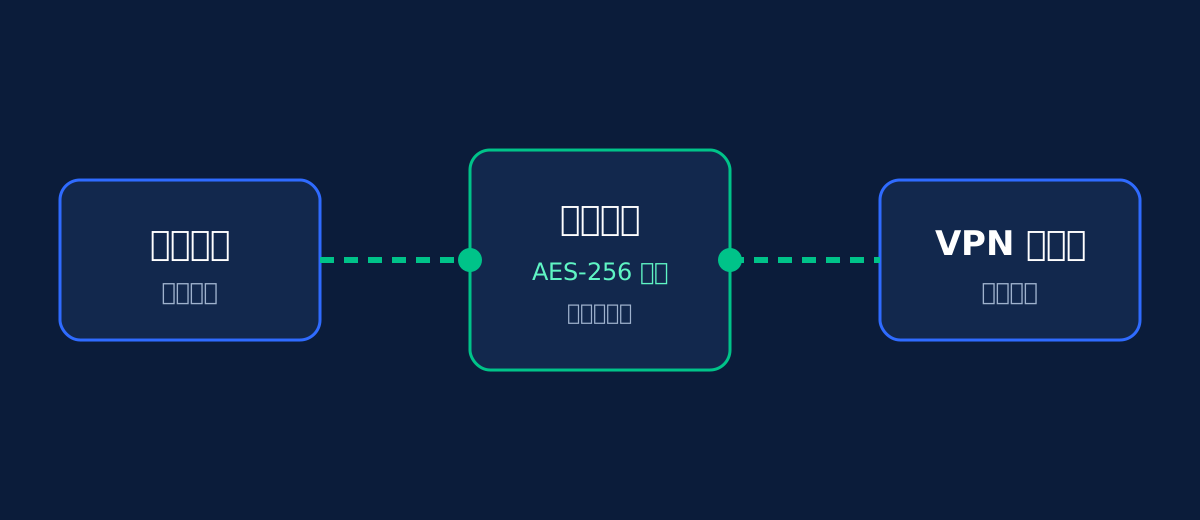
Windows 上双击安装包,按向导完成即可,安装过程中如弹出防火墙提示请选择允许,这是客户端建立网络通道所必需的。macOS 首次打开可能需要在「系统设置 - 隐私与安全」中确认来自已验证开发者的应用。
Android 与 iOS 通过官方商店安装,系统会引导你授予 VPN 权限,这一步必须允许,否则隧道无法建立。Linux 用户可使用 .deb 或 .rpm 包,或直接运行官方提供的安装脚本,命令行版本与图形界面版功能一致。
登录与首次连接
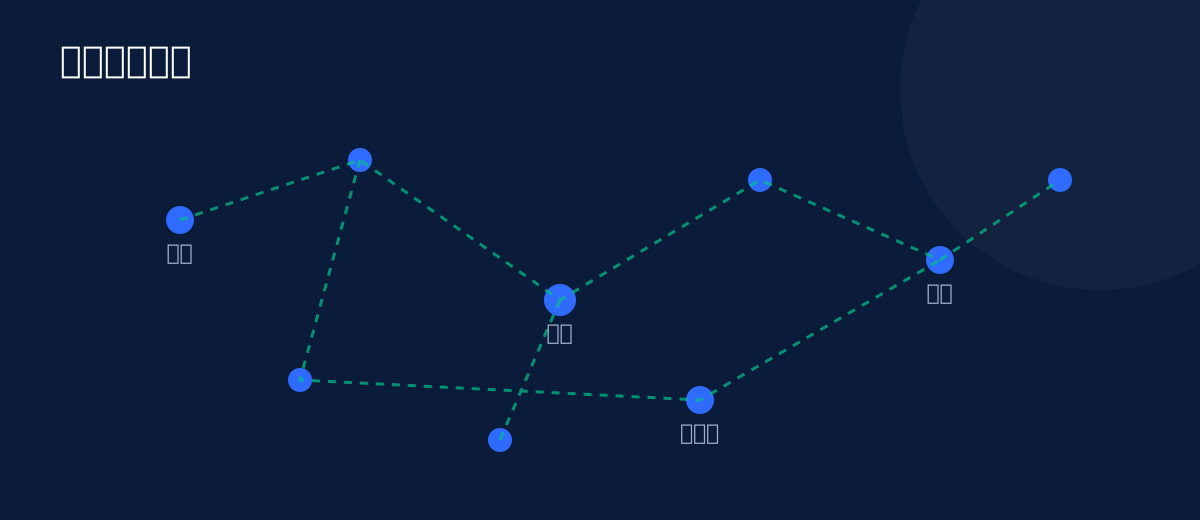
安装完成打开客户端,用邮箱注册账号并登录。免费账户无需绑定支付方式,注册后即可使用基础节点。登录后客户端会自动测速并推荐延迟最低的节点,你也可以手动从 60+ 节点中挑选目标地区。
点击「连接」按钮,等待状态栏变为绿色「已连接」,即表示加密隧道建立成功。此时你可以打开任意网页验证,网络流量已经走加密通道。需要断开时再点一次即可。
数据与用户反馈
据 zoogvpn 官方统计,从下载到完成首次连接,Windows 用户平均耗时约 3 分钟,移动端平均约 2 分钟。一位第一次使用 VPN 的用户在评论中写道:「教程照着做一遍就通了,比我预期的简单很多,注册也不用填信用卡。」
VPN 的入门门槛并没有想象中高。只要从 zoogvpn 官网下载对应客户端、完成安装与登录,点一下连接就能用起来。看完这篇如果还有疑问,可以回看官网 FAQ 或直接联系在线支持。现在就前往 zoogvpn 下载页面,开始你的安全连接吧。
第一次用,照着这篇教程三分钟搞定,注册只要邮箱,很友好。
商店安装后弹了 VPN 权限,允许了就能连,教程里提前说了这点,省得我慌。
系统隐私设置那一步确实容易卡,好在教程写清楚了位置。
deb 包装完就能用,命令行和图形界面都有,服务器党点赞。